死者のページ
TeamSpeak3 のサーバ管理権限
- 2010-01-12 (火)
- TeamSpeak3 | VoIP
TeamSpeak3をいろいろ弄って遊んでいます。
管理者権限あたりについて覚書ついでにまとめてみました。
TeamSpeak3 でサーバの管理者権限を得るというのはサーバの管理者グループ”Server Admin”に自身を登録することです。
管理者権限を得る方法は大きく分けて2つあります。
IDを指定してグループに登録
これは結構単純で管理者権限を持っていれば、メインメニュー>アクセス権>サーバグループと選んで出てくるダイアログで設定できます。
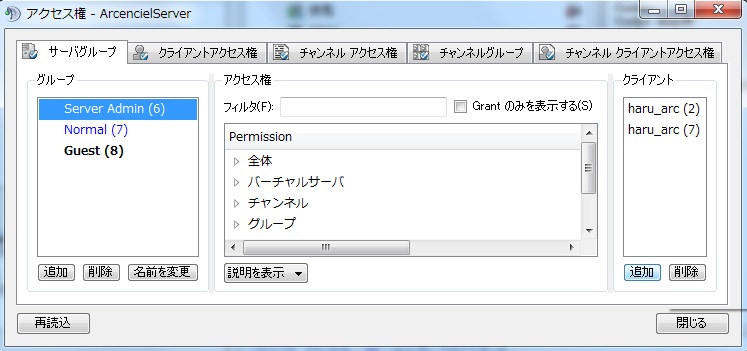
IDというのはデータベースIDかユニークIDです。
TeamSpeak3のクライアントで表示されるユーザ情報に書かれているものを使います。
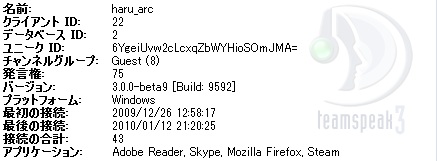
ユニークIDというのはクライアント固有のIDであり、どのサーバに行っても同じ値が表示されます。
データベースIDというのはサーバのデータベースに登録された順番であり、サーバによって異なります。
この方法だと誰かが管理者権限を持っている必要があります。
トークンの使用
殆どの人がサーバの初期設定時に表示されるトークンを使用して管理者になったと思います。
TeamSpeak3 におけるトークンというのは権限昇格のためのワンタイムパスワードのようなものです。
サーバ初回起動時に表示されるトークンは使用した人がサーバグループ “Server Admin”に登録される一回切りのパスワードというわけです。
このトークンは初回起動時にのみ作られるというわけではなく管理権限があれば何回でも作れます。
次のダイアログは メインメニュー>アクセス権>トークン管理>トークンを追加 と選んでいくと出るダイアログです。
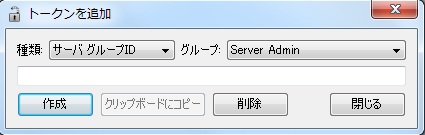
こんな感じでトークンは何個でも作成できます。
管理者権限なしでトークンを生成する
管理者権限無しで”Server Admin”グループに入るためのトークンを作成する方法があります。
βの初期頃だとクライアントのサーバクエリ 機能からトークンを取得する方法がありましたが、いつの頃からか修正されてしまっています。
ただ、この方法にもサーバ初回起動時に表示されたserveradminのパスワードが必要です。
telnet というソフトを使います。たいていのOSには標準でインストールされています。
Windows 7 や Vista では標準でインストールされていないのでこのあたりを参考にしてtelnetをインストールして下さい。
telnet が使える状態になったら Windows なら コマンドプロンプト、Linuxなら端末エミュを開いて次のように打ちます。
telnet localhost 10011
サーバ機とtelnetコマンドを使っているコンピュータが違うのであれば、localhostの部分をサーバ機のIPアドレスに変えてください。
コマンドを打つと私の家の環境であれば次のように表示されます。
Trying 127.0.0.1…
Connected to localhost.
Escape character is ‘^]’.
TS3
表示されたら続けて次のように打ちます。
login client_login_name=serveradmin client_login_password=********
use sid=1
tokenadd tokentype=0 tokenid1=6 tokenid2=0
やっていることは、管理権限でサーバクエリを遅れるようにログインして、バーチャルサーバ1を選択、サーバグループ “Server Admin”に入るためのトークンを生成といったところです。
成功すれば次のようにトークンが返ってきます。
token=*******************************************
実際にLinuxでやってみたのが次の画像みたいな感じです。
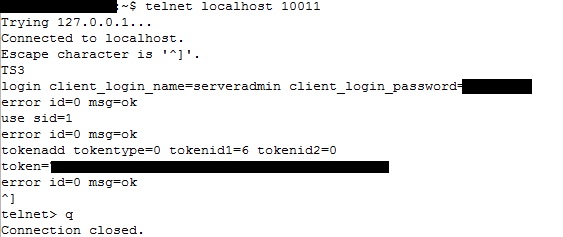
ところどころerrorの文字が踊っていますが、id=0のerrorは正常終了のお知らせです。
終了方法は、telnet は Ctrl+]押した後にqと打つちます。
あとは得られたトークンをクライアントから入力するだけです。
serveradmin のパスワードを忘れたらどうするか
設定ファイルを消して作りなおすのが楽です。サーバと同じフォルダにある ts3server.sqlitedb が設定ファイルです。
標準機能としてパスワードのリセットや再設定は用意されていません。
やり方はないこともないので、興味のある人がいればそのうち書きます。
その前にリセット方法が用意されることを祈る。
スポンサード リンク
- コメント: 2
- トラックバック (Close): 0
Mumble 1.2.1 no-dbus リリース
- 2010-01-10 (日)
- Mumble 1.2 | VoIP
Mumble 1.2.1 から D-Bus の機能を削ったものをリリースしました。
D-Bus が無効になっているので、公式バージョンでは Mumble 起動時に一緒に起動する dbus-daemon.exe が、no-dbus版 では起動しません。
ビルドオプションに no-dbus をつけただけで、中身は殆ど弄っていないので D-Bus が無効になっている以外は公式バージョンと同じのはずです。
Mumble 1.2.1 からUAC関連に対応した関係で Windows Vista と Windows 7 では若干面倒な設定が必要になります。
UAC関連の対応のおかげで管理者権限で動いているゲームにオーバレイ表示ができるようになったようですが・・・
- コメント: 0
- トラックバック (Close): 0
Mumble 1.2.1 リリース
- 2010-01-08 (金)
- Mumble 1.2 | VoIP
昨年12月のリリースから1月足らずの Mumble ですが、マイナーアップデートバージョンが早くもリリースされた様子。
主な変更点は1.2.0 から新しく採用されたコーデック CELT の調整と、UIの改善です。
Mumble 1.2.0 と互換性があります。
クライアントは音質が改善される可能性があるのでアップデートをおすすめします。
特に未だにβ版を使い続けている人は、さっさとアップデートしましょう。
サーバの方は一時チャンネル関連でACLがうまく適用されない問題が修正されているので、こちらもアップデートをおすすめします。
CELTの調整
一部の環境で発生していた声がロボットみたいになってしまう現象を改善したとのことです。
ただ、完全な改善はされていないと思いますし、無理だと思います。そもそものロボット声の原因はユーザが自分の回線能力も考えずに音質の上げすぎることによるパケットロスだそうです。
Mumble 1.2.1 にアップデートしても声がロボット声になる場合は音質を素直に下げるか回線品質を改善してください。
音声ウィザードの改善
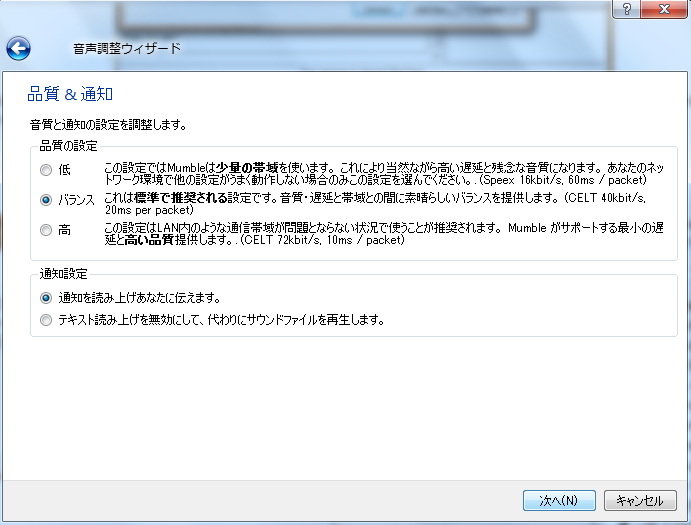
CELT の調整でも触れましたが、音質がたかければとりあえず良いと考える人が多いようなのでウィザードで説明するようにしたみたいです。実際は音質を上げれば上げるほど回線負荷が上がり、回線品質によってはゲームに支障が出ます。
低が通信環境がよろしく無い人向けで、Mumble 1.1 くらいの音質、バランスがMumble 1.2 の音質や低遅延性を引き出しつつ回線負荷もあまりかからないバランスの良い設定、高が音質と低遅延を最大限に引き出す代わりに回線負荷が高い設定です。高はインターネット越しの通話ではなくLAN内での会話で推奨されるようです。
Windows 7 ジャンプリストへの対応
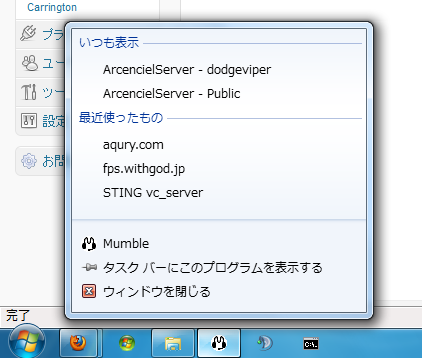
Windows 7 から実装されたジャンプリストに対応しました。
タスクバーでMumble のアイコンを右クリックすると訪れたことのあるサーバが表示されます。
トレイアイコンでの発現状態の表示


タスクバー上のトレイアイコンで発現状態が表示されるようになりました。
証明書自動発行

証明書が自動的に発行出来るようになります。
名前とメールアドレスを省略した状態の証明書が作成され、バックアップがマイドキュメント内に保存されます。
lazy (怠け者)なユーザのための改良だそうな。
残念な日本語訳
haru の行った残念な日本語訳が含まれます。
表現がおかしい点があれば遠慮なくコメントしてください。
他にもいろいろなバグフィックスと改善
細かい修正や調整が多いので詳細はMumble公式ページを確認してください。
Mumble 1.2.1 no-dbus
配布予定はありますが、1.2.0 no-dbus と違いインストール方法が面倒です。それでも良ければ・・・
- コメント: 2
- トラックバック (Close): 0
迎春
- 2010-01-01 (金)
- 戯言
新年明けましておめでとうございます。
旧年中は死者のページの乱雑な記事に目を通していただき本当にありがとうございます。
今年もよろしくお願いします。
- コメント: 2
- トラックバック (Close): 0
Mumble 国内初の企業サーバ
- 2009-12-30 (水)
- Mumble 1.2 | VoIP
Mumble 1.2.0 の公開サーバは、増えてきた中で
ついに、企業運営のサーバ公開されたようです。
しかも、無料の公開サーバです。日本じゃ有料サーバははやらないですからね。
運営はStingのYNK Japan です。
まだ、サーバ運営に不慣れな感じがするものの、企業が商用に引いている回線を利用したサーバということで安定性はかなりのものと期待できます。
某サーバの方が遅延が低いのはないしょ^b^
Sting や YNK Japan 関連のゲームに関わらず自由に利用して良いとのことです。
参考URL
4gamers – 【リリース】YNK,無料ボイスチャットサーバーの提供を本日スタート
http://www.4gamer.net/games/036/G003673/20091228039/
STING BLOG | [ ボイスチャットサーバー正式運用開始! ]
http://fpsting.blog103.fc2.com/blog-entry-11.html
- コメント: 0
- トラックバック (Close): 0
- 検索
- フィード
- メタ情報